Agenda, która nie kłamie po pierwszej zmianie.
Program wklejasz z Excela, prelegentów dodajesz raz. Goście widzą, co trwa teraz, w której sali i kto mówi – a każda Twoja poprawka jest u nich od razu.
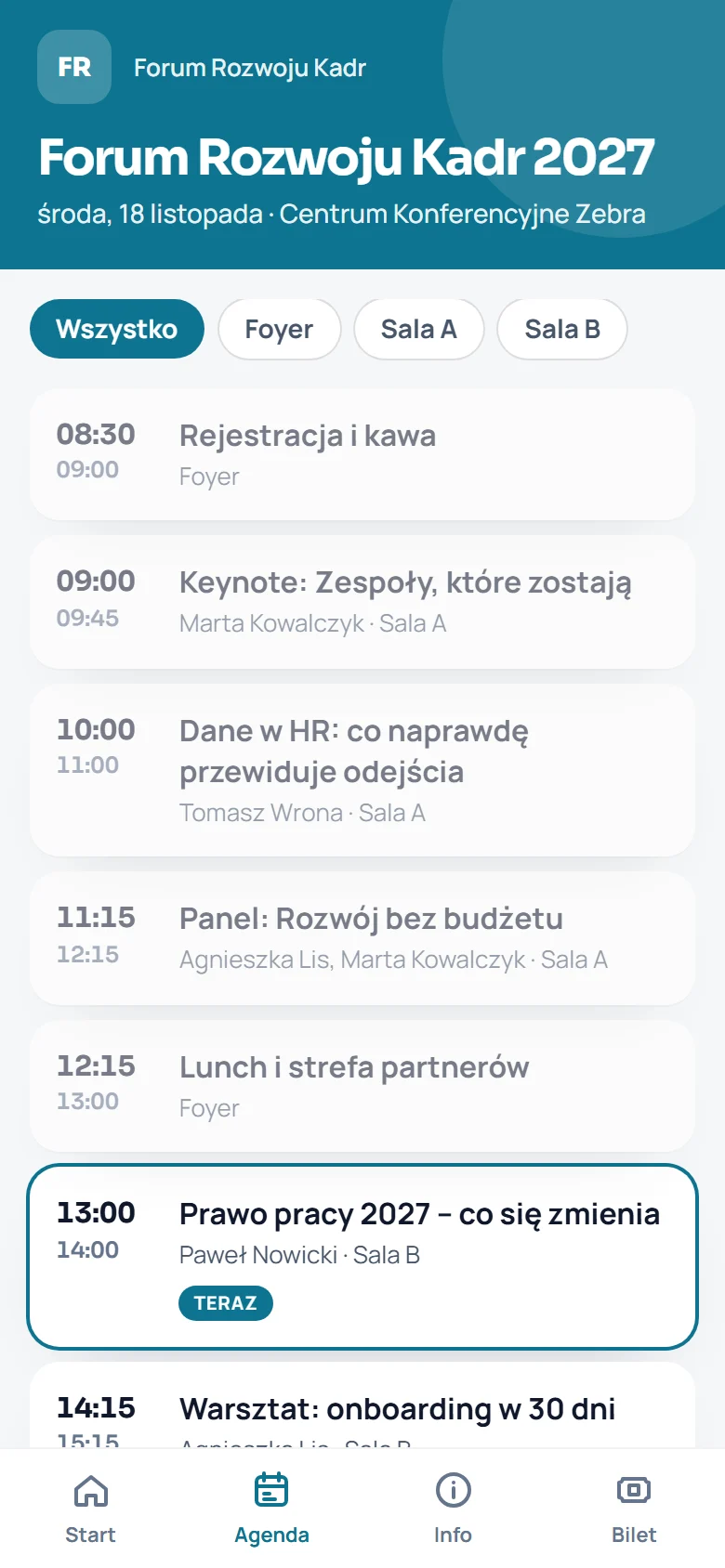
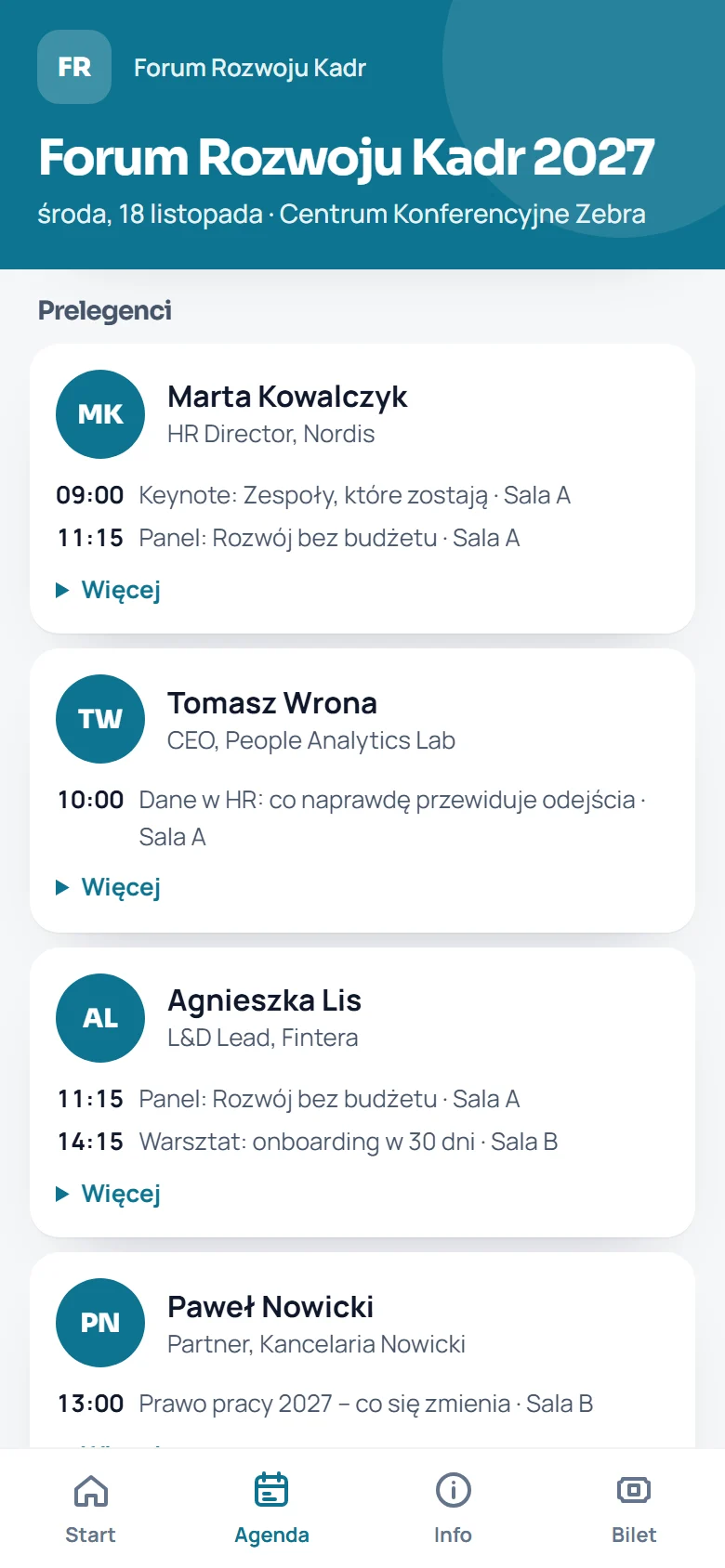
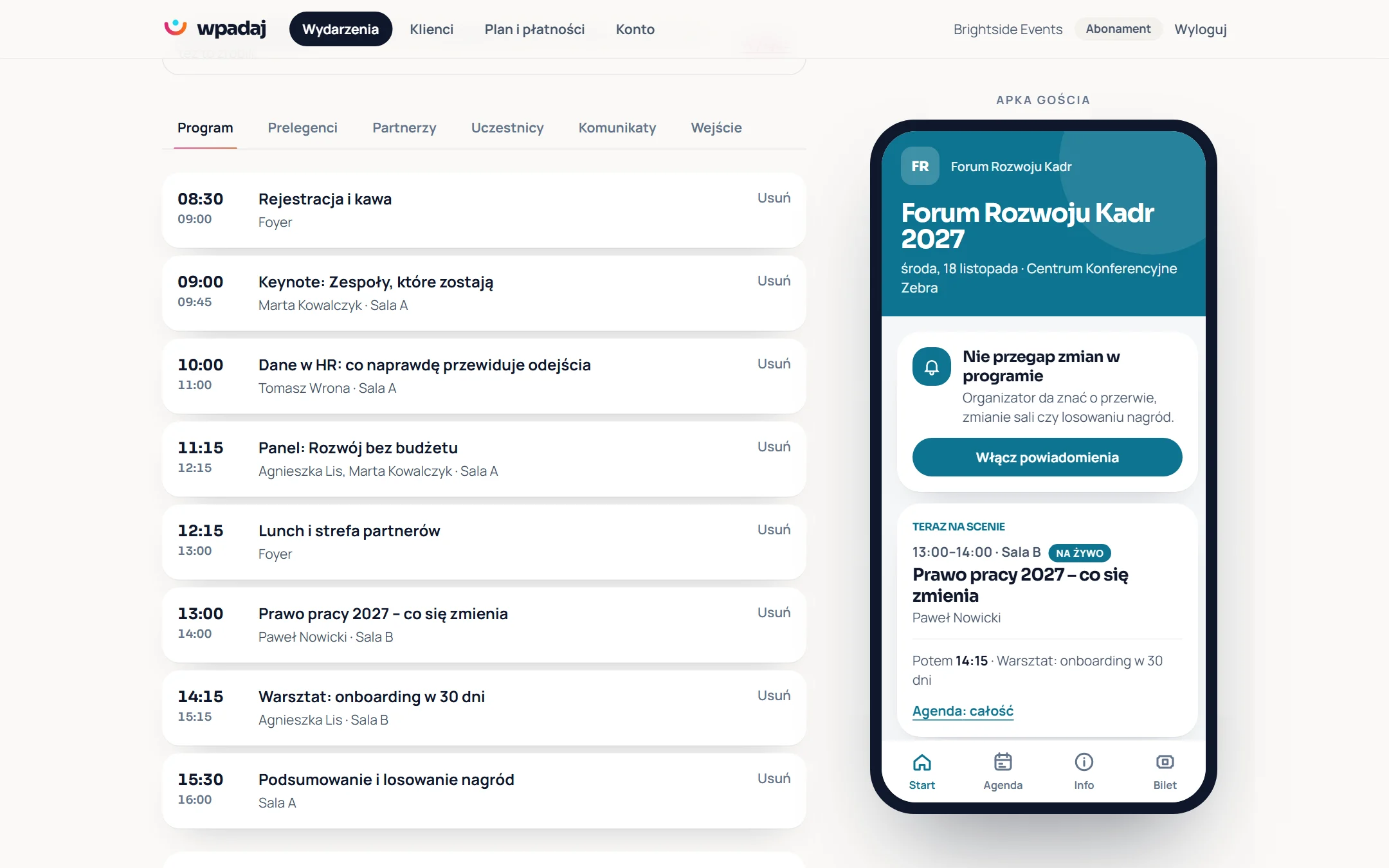
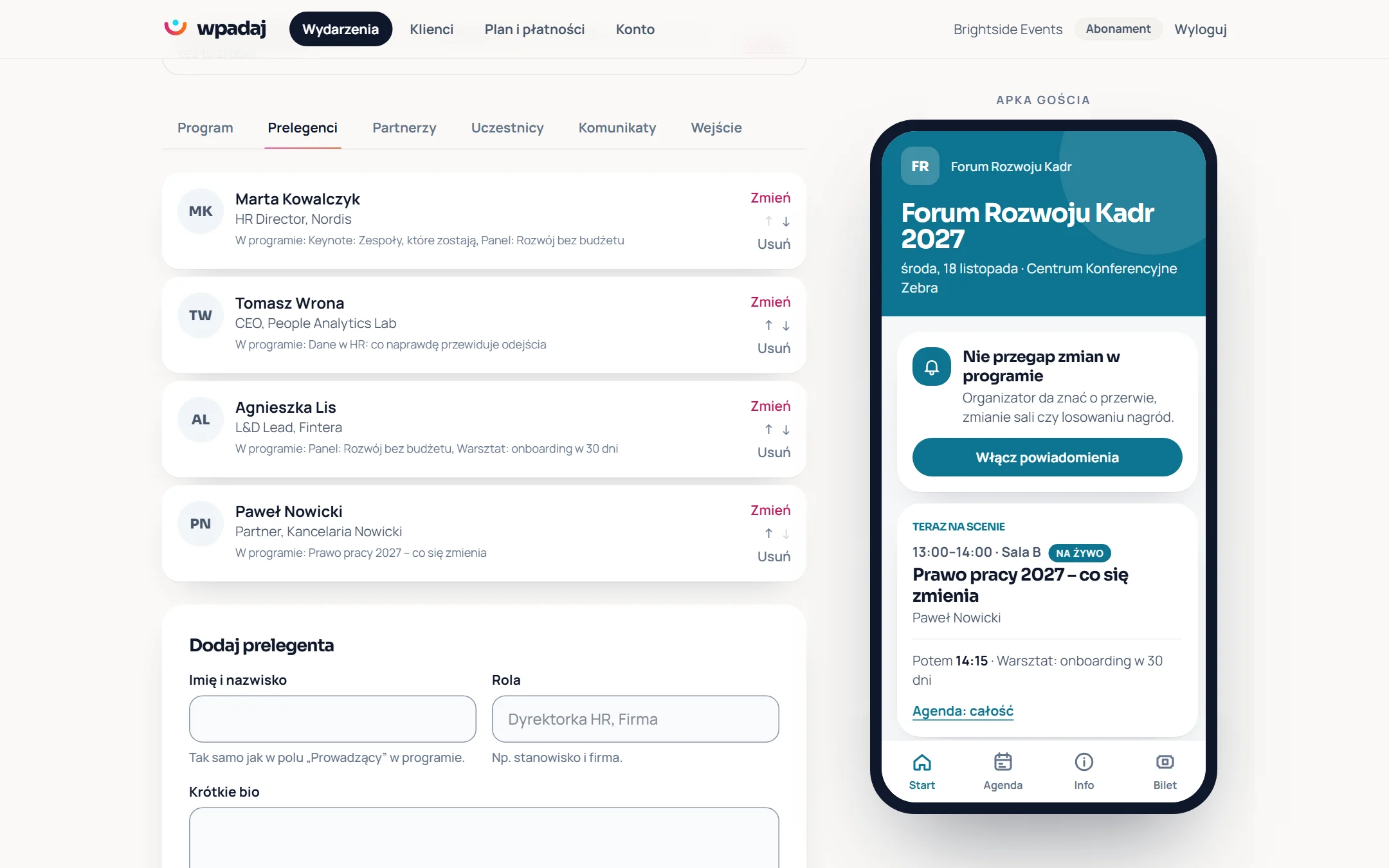
W Wpadaj program wydarzenia wklejasz z Excela albo dopisujesz punkt po punkcie: godzina, sala, tytuł i prowadzący. W apce uczestnika agenda ma filtr sal, wyróżnia trwającą sesję, a na ekranie startowym pokazuje „teraz na scenie” i następny punkt. Prelegenci mają karty ze zdjęciem, rolą i bio – apka sama łączy je z sesjami po imieniu i nazwisku.
Prawdziwe ekrany. Nie makiety.
Zrzuty z działającej apki i panelu – na pokazowych danych konferencji.
Mniej chaosu, więcej wydarzenia.
Trzy rzeczy, które organizatorzy robią dziś ręcznie – i jak wyglądają z apką.
PDF z agendą, nieaktualny po godzinie
Prelegent się spóźnia, sesja zmienia salę – a w telefonach wciąż stara wersja.
„Która sala?” przy każdej przerwie
Obsługa odpowiada w kółko na te same pytania.
Bio prelegentów w osobnym mailu
Nikt go nie otwiera, a na sali wszyscy pytają, kto to jest.
Przed, w trakcie i po.
Jedna apka towarzyszy uczestnikom od zaproszenia do ankiety – nie tylko w dniu wydarzenia.
Przed
- program wklejony z Excela
- prelegenci ze zdjęciem, rolą i bio
- agenda w apce od chwili publikacji
W trakcie
- „teraz na scenie” i następny punkt
- filtr sal
- zmiana sali z komunikatem do gości
Po
- agenda zostaje w apce
- „Duplikuj” kopiuje wydarzenie z programem (abonament)
- ocena sesji – wkrótce
Najczęstsze pytania.
W jakim formacie wkleić program?
Skopiuj wiersze z Excela albo Arkuszy Google: godzina od, godzina do, tytuł, sala, prowadzący. Panel pokaże podgląd przed zapisaniem.
Jak dodać zdjęcie prelegenta?
Kliknij „Wgraj plik” przy prelegencie i wybierz zdjęcie – apka przytnie je do kwadratu. Możesz też wkleić link do zdjęcia. Bez zdjęcia apka pokaże inicjały.
Czy agenda jest w darmowym planie?
Tak. Program, prelegenci i komunikaty działają w każdym planie, także na darmowym koncie.